This article describes how to use the Out of Office Assistant in Microsoft Outlook.
Note that the Out of Office Assistant is only available if you have the Microsoft Exchange Server service in your profile.
This section covers the following topics:
* How to turn on the Out of Office Assistant
* How to create a rule
* How to delete a rule
* How to edit a rule
* How to change the order in which rules are applied
* How to turn a rule on or off
* How rules are applied
How to Turn On the Out of Office Assistant
For Microsoft Outlook 2010:
1. Click the File tab, and then click the Info tab in the menu.
2. Click Automatic Replies (out of office).
3. In the Out of Office Assistant dialog box, select the Send Automatic Replies check box.
4. If you want to specify a set time and date range, select the Only send during this time range check box, set the Start time, and then set the End time.
5. In the Inside my organization tab, type the message that you want to send within your organization, and in the Outside my organization tab, type the message that you want to send outside your organization.
6. Click Apply.
For Microsoft Office Outlook 2007 and earlier versions:
1. On the Tools menu, click Out of Office Assistant.
2. In the Out of Office Assistant dialog box, click I am currently Out of the Office.
3. In the AutoReply only once to each sender with the following text box, type the message that you want to send while you are out of the office.
How to Create a Rule
For Outlook 2010:
1. Click the File tab, and then click the Info tab in the menu.
2. Click Automatic Replies (out of office).
3. In the Out of Office Assistant dialog box, click Rules, and then click Add Rules.
4. In the When a message arrives that meets the following conditions box, specify the conditions that you want the message to meet.
5. Select the Do not process subsequent rules check box to specify that this rule must be the last one that is applied.
6. To specify more conditions, click Advanced, select the options that you want, and then clickOK.
7. In the Perform these actions box, select the options that you want.
For Outlook 2007 and earlier verions:
1. On the Tools menu, click Out of Office Assistant.
2. In the Out of Office Assistant dialog box, click Add Rule.
3. In the When a message arrives that meets the following conditions box, specify the conditions that you want the message to meet.
4. Click to select the Do not process subsequent rules check box to specify that this rule must be the last one applied.
5. To specify more conditions, click Advanced, select the options that you want, and then click OK.
6. In the Perform these actions box, select the options that you want.
How to Delete a Rule
For Outlook 2010:
1. Click the File tab, and then click the Info tab in the menu.
2. Click Automatic Replies (out of office).
3. In the Out of Office Assistant dialog box, click Rules, and then click Add Rules.
4. In the These rules will be applied to incoming messages while you are out of the office list, click the rule that you want to delete.
5. Click Delete Rule, and then click Yes.
For Outlook 2007 or earlier versions:
1. On the Tools menu, click Out of Office Assistant.
2. In the These rules will be applied to incoming messages while you are out of the office box, click the rule that you want to delete.
3. Click Delete Rule, and then click Yes.
How to Edit a Rule
For Outlook 2010:
1. Click the File tab, and then click the Info tab in the menu.
2. Click Automatic Replies (out of office).
3. In the Out of Office Assistant dialog box, click Rules.
4. In the These rules will be applied to incoming messages while you are out of the office list, click the rule that you want to edit.
5. Click Edit Rule, and then click Yes.
6. Make changes to the conditions and actions for the rule.
For Outlook 2007 and earlier version:
1. On the Tools menu, click Out of Office Assistant.
2. In the These rules will be applied to incoming messages while you are out of the office box, click the rule that you want to edit, and then click Edit Rule.
3. Make changes to the conditions and actions for the rule.
How to Change the Order in Which Rules are Applied
For Outlook 2010:
1. Click File tab, and then click the Info tab in the menu.
2. Click Automatic Replies (out of office).
3. In the Out of Office Assistant dialog box, click Rules.
4. In the These rules will be applied to incoming messages while you are out of the office list, click the rule that you want to move up or down in the list.
5. Click Move Up or Move Down.
For Outlook 2007 and earlier versions:
1. On the Tools menu, click Out of Office Assistant.
2. In the These rules will be applied to incoming messages while you are out of the office box, click the rule that you want to move up or down in the list.
3. Click Move Up or Move Down.
How to Turn a Rule On or Off
For Outlook 2010:
1. Click the File tab, and then click the Info tab in the menu.
2. Click Automatic Replies (out of office).
3. In the Out of Office Assistant dialog box, click Rules.
4. In the These rules will be applied to incoming messages while you are out of the office list, click to select or click to clear the check box next to the rule that you want to turn on or off.
For Outlook 2007 and earlier versions:
1. On the Tools menu, click Out of Office Assistant.
2. In the These rules will be applied to incoming messages while you are out of the office box, click to select or click to clear the check box next to the rule that you want to turn on or off.
How Rules Are Applied
Rules are applied in the order in which they appear, going from top to bottom, in the list of rules in the Out of Office Assistant box.
If you select more than one condition in the Edit Rule box, only messages that meet all of the conditions have the rule applied to them. For example, if you specify "Bob Green" as the sender (condition), and "Marketing Meeting" (condition) in the Subject box, the rule only applies to messages that meet both conditions.
If you set multiple conditions in one rule, messages that meet any of the conditions in the rule are found. For example, if you specify "Bob Green; Jeffrey Weems," in the From box, the rule applies to messages from either Bob Green or Jeffrey Weems.
To specify that a rule must be the last one applied, click to select the Do not process subsequent rules check box (in the Add Rule or Edit Rule dialog box).
When you specify an action for a rule and the action cannot be performed, an error message appears with an "X" next to the rule. To fix the error, click Edit Rule, and then make any necessary changes.
Read More..

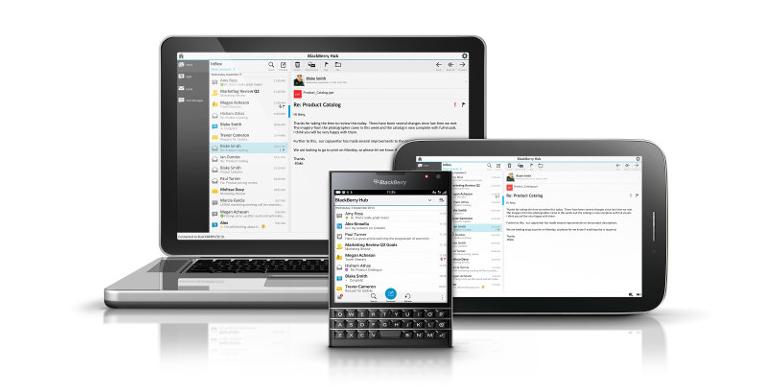 LONDON, Bersama dengan Passport, BlackBerry turut memperkenalkan layanan baru bernama BlackBerry Blend. Layanan berbentuk aplikasi yang bisa diunduh secara gratis ini mengintegrasikan ponsel BlackBerry dengan aneka perangkat lain, termasuk tablet Android, iPad, serta komputer berbasis Windows dan Mac.
 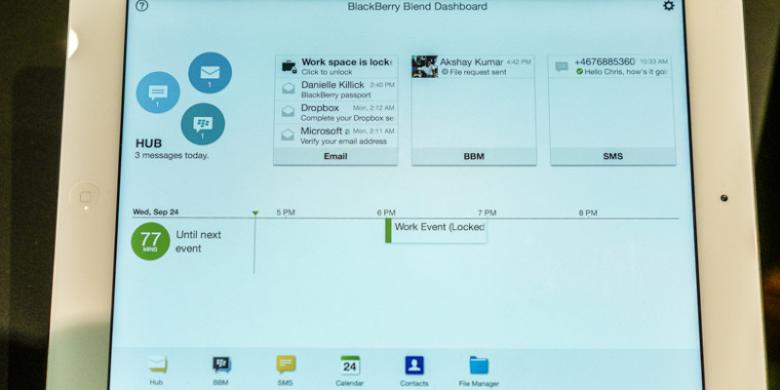 Demonstrasi penggunaan Blend di iPad.
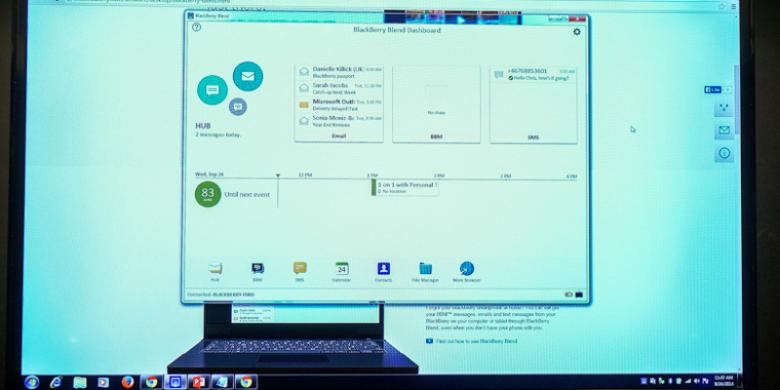 Demonstrasi menjalankan Blend di PC dengan sistem operasi Windows.